
GNS3
지엔에스3 · Graphical Network Simulator
는 네트워크 장비와 서버를 토폴로지로 연결해 실제 소프트웨어 실행과 패킷 흐름을 실습하는 환경이다. 화면의 GUI·제어 서버·장비를 실행하는 에뮬레이터가 분리되므로 그림과 실제 실행 위치를 함께 이해해야 한다.
밑줄 용어에 마우스를 올리거나, 키보드로 선택하거나, 터치하면 설명을 볼 수 있습니다.
로고: GNS3 공식 자료. 제품 식별을 위해 표시하며 각 상표의 권리는 권리자에게 있습니다.
01무엇이고, 어떤 일을 하나
- 라우터·스위치··컨테이너를 토폴로지로 구성한다.
- 로컬 또는 원격 서버에서 장비 와 연결을 관리한다.
- 과 링크 캡처로 설정 상태와 실제 패킷을 비교한다.
02어떤 순서로 동작하나
- 토폴로지 정의
GUI에서 장비 종류·이미지·인터페이스·링크를 구성한다.
- 서버 요청
GUI가 서버에 장비 생성·시작·연결 작업을 요청하며 실행 자원이 어느 서버에 있는지 결정된다.
- 장비 실행
QEMU·Dynamips 등 해당 실행기가 장비 소프트웨어를 구동하고 가상 링크를 연결한다.
- 제어와 데이터 검증
에서 인터페이스·을 설정하고 링크의 실제 통신을 시험한다. 접속 성공은 데이터 경로 정상의 증거와 다르다.
03먼저 알아둘 용어와 구성요소
- Desktop은 토폴로지를 편집하고 서버 API로 장비 생성·시작·연결을 요청하는 관리 화면이다.
- 실제 네트워크 OS나 QEMU 장비 는 로컬 서버 또는 쪽 자원을 사용한다.
- 이 열렸다는 것은 장비의 제어 접속이 가능하다는 의미이고, 토폴로지의 데이터 링크가 올바르게 연결되어 패킷을 전달한다는 검증과는 다르다.
- 자체가 다른 에서 실행되고 그 안에서 또 하드웨어 가속 게스트를 실행하면 지원이 필요할 수 있다.
- 는 실습망을 호스트 인터페이스나 VMnet에 이어 주는 연결점이지 자동으로 인터넷 서비스를 제공하는 노드가 아니다. Desktop 종료 시 keep running·suspend·stop 선택은 실제 서버/의 실행 상태를 바꾸므로 편집 화면과 장비 실행의 생애를 구분한다.
- 실습 이미지와 설정 파일은 사용 조건 및 재배포 가능 범위를 확인해 관리한다.
VM의 가상 NIC에서 GNS3 스위치까지 연결 추적하기
설정의 네트워크 이름을 실제 실습 토폴로지의 연결점과 대응시킨다.
실습 구성과 전제
- 설정 화면과 토폴로지 화면은 서로 다른 실습 구성이다. VMnet 번호가 다르므로 같은 NIC를 이어 촬영한 결과로 보지 않는다.
- 의 가상 네트워크와 Cloud가 사용할 호스트 인터페이스가 준비되어 있어야 한다. 설정 화면은 연결 의도를 보여 줄 뿐 패킷 통과까지 증명하지 않는다.
게스트에 제공한 가상 하드웨어를 확인한다
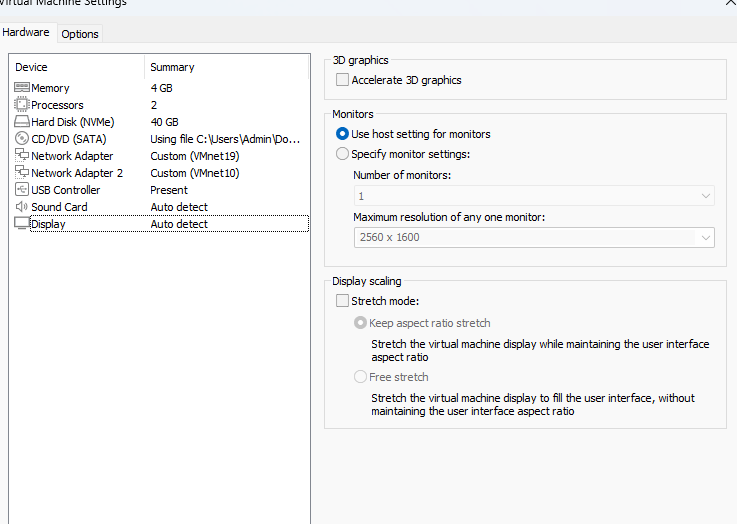
- 설정에서 메모리·CPU·가상 디스크와 NIC 수를 확인한다. NIC마다 연결할 VMnet이 따로 지정되므로 게스트의 두 인터페이스는 같은 네트워크에 있다고 가정할 수 없다.
- Custom VMnet이라는 이름만으로 ·브리지·격리 네트워크 중 무엇인지 확정되지 않는다. 해당 VMnet의 실제 가상 네트워크 설정을 함께 읽어야 한다.
 원본 크기로 보기 ↗
- VM에는 메모리 4GB, CPU 2개와 40GB NVMe 가상 디스크가 설정되어 있다.
- 네트워크 어댑터 두 개가 각각 Custom VMnet19와 VMnet10을 사용한다.
확인 기준연결 대상 VMnet 번호와 게스트 NIC의 를 기록해 대응시킨다. 화면에 없는 IP 주소나 을 추정하지 않는다.
GNS3의 Cloud 연결을 스위치 포트에 대응시킨다
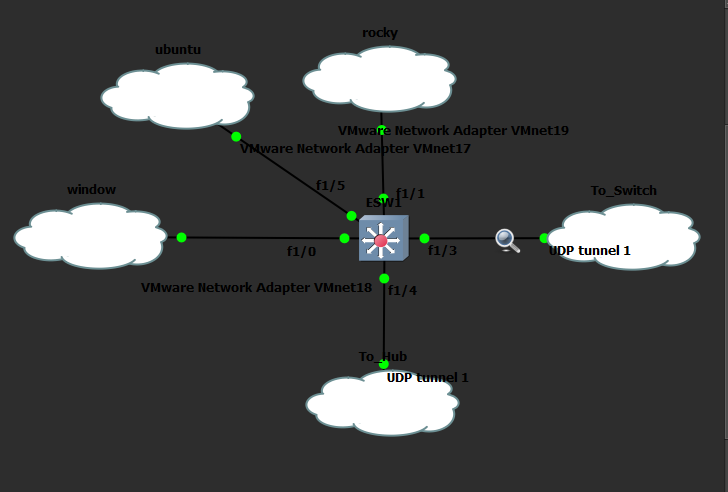
- Cloud는 호스트 측 인터페이스 등 외부 연결점을 토폴로지에 연결한다. 게스트→가상 NIC→VMnet→Cloud→가상 스위치 경로를 실제 설정 이름으로 따라간다.
- 별도 토폴로지에는 ··의 VMnet 연결점이 스위치에 모인다. 같은 스위치에 선이 연결되었다고 IP 대역과 게스트 방화벽까지 자동 설정되는 것은 아니다.
 원본 크기로 보기 ↗
- Ubuntu VMnet17, Rocky VMnet19, Windows VMnet18 표시가 각각 Cloud 옆에 보인다.
- Cloud 연결들이 중앙 스위치로 이어져 여러 VM 네트워크를 실습 토폴로지에 가져온 형태다.
확인 기준첫 화면의 VMnet10을 이 토폴로지의 VMnet17·18과 동일시하지 않는다. 실제 프로젝트에서 인터페이스 선택을 다시 대조한다.
게스트의 주소·경로와 이웃 발견을 확인한다
- 게스트에서 링크·주소·을 먼저 조회한 뒤 허용된 상대에게 시험 패킷을 보낸다. 같은 통신이라면 이웃 발견과 스위치의 프레임 전달이 먼저 연결되어야 한다.
- IP 중복, 잘못 고른 VMnet, 게스트 NIC 비활성화, 방화벽 문제는 서로 다른 경계다. 선이 초록색이라는 UI 상태만으로 애플리케이션 통신을 판정하지 않는다.
baship -brief link ip -brief address ip route ip neigh게스트에서 가상 연결과 L3 설정을 조회하는 예시다.
확인 기준게스트 인터페이스의 MAC과 설정을 대응시킨 뒤 주소·경로·이웃 테이블을 순서대로 확인한다.
실습에서 확인한 동작 원리
- 가상 NIC와 VMnet, Cloud는 연결 계층이 다르므로 이름과 인터페이스를 명시적으로 대응시킨다.
- 설정과 토폴로지 화면은 구성의 증거이며 실제 패킷 성공은 게스트와 경로에서 추가 확인한다.
동작·명령 참고 문서
04예제로 따라가기
- 의 GUI를 쓰면서 장비 는 별도 에서 실행할 수 있으므로 CPU·메모리 부족은 실행 서버에서 조사해야 한다.
- 를 VMnet에 연결하면 그 VMnet의 네트워크로 이어진다. Cloud라는 이름 자체가 인터넷· 제공을 뜻하지 않는다.
- 장비가 running이어도 OS 부팅과 인터페이스 활성화가 끝나지 않으면 ping이 실패할 수 있어 과 주소·링크 상태를 함께 확인한다.
05혼동하기 쉬운 점과 확인 기준
- 게스트 IP·route가 맞아도 연결된 가상 스위치··bridge가 다르면 패킷이 다른 곳으로 나간다. UI의 선과 실제 서버의 네트워크 연결을 대응시킨다.
- 장비 가 running이어도 게스트 OS 부팅·서비스 준비·인터페이스 활성화는 별도다. ·링크 상태·게스트 주소를 같은 시각으로 확인한다.
- 복제한 에서는 중복 식별자·주소·호스트 키가 생기지 않는지도 확인한다.
06상세 노트 · 실습 자료
헤더 구조, 설정 예시, 수치 계산과 수업 캡처는 아래 노트에서 이어집니다.
공식 문서 · 표준
기초 개념과 동작 설명을 대조한 자료입니다. 제품 버전과 실제 설정에 따른 차이는 본문 및 원문에서 확인하세요.